keskiviikko 17. huhtikuuta 2013

Edulliset kaiuttimet tietokoneen tai television kaveriksi: Silvercrest 2.1

Erilaisia tietokonekaiuttimia on markkinoilla runsaslukuinen määrä. Kaiutinpakettien hintaluokat vaihtelevat varustelusta riippuen noin 20 eurosta aina satoihin euroihin. Esimerkiksi Creativen Gigaworks-sarjan kaiuttimet ajavat hyvin asiansa niin tietokoneen kuin televisionkin kaverina.

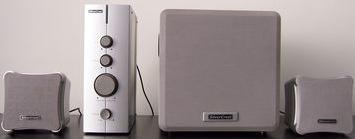
Lidl-kauppaketjun Silvercrest-tuotemerkillä on myös oma kaiutinsarjansa. Artikkelissa käsiteltävä kaiutinsarja koostuu kahdesta erittäin pienikokoisesta satelliittikaiuttimesta, bassotoistoa tukevoittavasta subwooferista ja kaiuttimien liitäntäyksiköstä. Liitäntäyksikössä sijaitsevat myös virtakytkin ja kaikki oleelliset säätimet.

Silvercrest 2.1-kaiuttimet
Kukin kaiutin liitetään liitäntäyksikköön RCA-kaapelilla. Näin ollen kaiutinkaapeleiden jatkaminen onnistuu yksinkertaisesti.

Äänenlaadullisesti Silvercrest-kaiutinpaketti on hintaluokkaan nähden kohtalaista tasoa. Satelliittipari yksinään ei saa aikaan kovinkaan kummoista ääntä, mutta subwoofer tuo toistoon runsaasti napakkuutta ja syvyyttä. Subwoofer ajaa asiansa yllättävän positiivisin arvosanoin, sillä se tukevoittaa satelliittien toistoa kumisematta liikaa. Lisäksi subwoofer ei ole järjin nirso sijoittelulle, vaan basso tukevoituu, vaikka kaiuttimet eivät olisikaan täysin optimaalisesti sijoiteltuna.

Silvercrest-paketista on hankala keksiä negatiivista sanottavaa hintaluokka huomioiden. Kaiutinjärjestelmä ajaa asiansa mallikkaasti kevyessä tietokonekäytössä. Kaiuttimet ovat myös hyvä valinta television äänentoistoa tukevoittamaan.


sunnuntai 14. huhtikuuta 2013

Laadukkaat nappikuulokkeet edullisesti: inEar F1

Erilaisia kuulokevaihtoehtoja on markkinoilla varsin runsasti. Mp3-soittimien yleistymisen myötä nappikuulokkeet ovat ottaneet ensitä suuremman osan kuulokemarkkinoista.

Nappikulokkeita on markkinoilla lähes yhtä laaja skaala kuin perinteisiä kuulokkeita. Suomalainen inEar.fi aloitti oman kuuloketuotannon ja toi markkinoille ensimmäiset omat nappikuulokkeet, joiden mallimerkintä on F1.

inEar F1-kuulokkeet toimitetaan varsin pelkistetyssä pakkauksessa. Pakkaus on paperipussi, jossa on sekä teknistä tietoa kuulokkeista, että kuulokkeiden hoito-ohjeistus sekä käyttövinkkejä.

Itse kuulokkeet ovat pienikokoiset ja väriltään valkoiset. Kumpaakin kuuloke-elementtiä koristaa yrityksen logo.

inEar F1-kuulokkeet (kuva: inear.fi)

inEar F1-kuulokkeiden sointi on värittymätön ja puhdas. Kuuloskkeissa on selvästi panostettu äänentoiston puhtauteen ja tasaisuuteen. F1-kuulokkeet sopivat erinomaisesti kaikille musiikkityyleille. Kuulokkeiden ääni säilyy puhtaana ja säröytymättömänä myös suuremmilla äänenpaineilla.

Kokonaisuutena inEar F1 on erittäin hyvä valinta esimerkiksi mp3-soittimen kuulokkeiksi.  Kuulokkeet soveltuvat mainiosti myös esimerkiksi journalistista työtä tekevän henkilön äänityslaitteen kaveriksi, sillä tasaisen taajuusvasteensa ansiosta ne eristävät hyvin ulkopuolelta tulevia häiriöääniä. inEar F1 soveltuu erityisen hyvin puheen monitorointiin ja kuulokkeet eristävät hyvin ulkopuolelta tulevia ääniä mahdollistaen samanaikaisesti tallenteen monitoroinnin, että ympäristön äänien tarkkailun.

inEar F1 kustantaa noin 10 euroa. F1 tarjoaa rahoille erittäin paljon vastinetta, sillä verrattuna esimerkiksi aiemmin esiteltyihin AKG K-44-kuulokkeisiin taajuusvaste on tasaisempi, eikä F1-kuulokkeissa esiinny korvia ärsyttäviä ylikorostumia millään taajuusalueilla.

inEar F1-kuulokkeet voi hankkia suoraan inear.fi -verkkokaupasta. 

torstai 11. huhtikuuta 2013

Puhemikrofoni pienellä budjetilla: Shure SV200

Erilaisia mikrofoneja on markkinoilla varsin runsaslukuinen määrä useissa hintaluokissa. Internet-puheluihin riittää hyvin esimerkiksi edullinen voip-käyttöön suunniteltu mikrofoni.
Kevyeen puheäänitykseen esimerkiksi tien päällä soveltuu usb-väylään liitettävä mikrofoni, esimerkiksi Samson Go Mic. Toinen vaihtoehto on samaisen valmistajan Q2U-paketti, jossa on mikrofonin lisäksi kuulokkeet, oleellisimmat kaapelit sekä mikrofoniteline. Paketista voi lukea lisää täältä

Shure SV200-mikrofoni
Mikäli etsinnässä on edullinen mikrofoni kevyeen äänityskäyttöön, mutta tarvetta mahdollisuudelle kytkeä mikrofoni suoraan tietokoneeseen ei ole, tarjoaa Shure erinomaisen vaihtoehdon kohtuuhintaisella SV200 -mikrofonillaan.

Shure SV200 on kevyt, mutta jämäkkärakenteinen mikrofoni, joka on optimoitu laulu- ja puhekäyttöä silmälläpitäen. Mikrofoni on dynaaminen, eikä täten vaadi toimiakseen phantom-virtaa. SV200-mikrofonin suuntakuvio on laulumikrofoneille tyypillinen hertta.

Hertta-suuntakuvion etuna on, että mikrofoni poimii äänet hyvin edestä ja hieman sivuilta, jättäen mikrofonin takaa tulevat äänet kuulumattomiin.

Valmistaja ilmoittaa mikrofonin taajuusvasteen olevan 50 hertsistä 15 kilohertsiin. Käytännön kokemukset ovat osoittaneet, että mikrofoni on optimoitu puhekäyttöön

Shure tarjoaa SV200-mikrofonillaan mainion vaihtoehdon perusmikrofoniksi. Myyntipaketissa on mikrofonin lisäksi mukana 4,5 metrin mikrofonikaapeli, pieni nahkainen säilytyspussi ja mikrofonitelineadapteri. Shure SV200 maksaa noin 40 euroa. Lisätietoa löytyy valmistajan tuotesivuilta

maanantai 8. huhtikuuta 2013

Ohje: näin siirrät ääntä Internetin ylitse

Erilaisia livevideon lähettämiseen tarkoitettuja palveluita on Internetissä lukuisia. Mutta entäpä, jos on tarkoitus siirtää pelkkää ääntä verkon ylitse?

Tässä artikkelissa käydään lävitse äänen siirron perustarpeita niin laitteiden kuin ohjelmistojenkin osalta.

Tärkein osa äänen siirtoa on palvelu, johon äänimateriaali siirretään. Shoutcast on erittäin laajalti käytetty Internet-radiopalvelin, jonka on kehittänyt WinAmp-ohjelmiston taustalla vaikuttava Nullsoft.

Ilmaisia Internet-radion lähetyspalveluja tarjoavat muun muossa MyRadioStream.com Freeshoutcast.com  ja Listen2MyRadio. Myös muita palveluita on olemassa.

Toinen tärkeä osa on ohjelmisto, joka huolehtii äänivirran lähetyksen tietokoneelta verkkoon. Ilmainen vaihtoehto Windows-järjestelmälle on Edcast, jonka verkkosivut löytyvät täältä Macintosh-puolella laadukas vaihtoehto on Rogue Amoeban kohtuuhintainen Nicecast.

Lähettämiseen vaaditaan vielä laite, jolla saadaan ääntä tietokoneelle. Tähän käyttöön sopii hyvin esimerkiksi pienikokoinen mikseripöytä. Hyviä vaihtoehtoja ovat esimerkiksi Alesiksin MultiMix4USB, josta voit lukea lisää täältä Myös Behringerin Xenyx302USB on mainio valinta. Behringerin mikseristä on lisätietoa täällä

Edellämainitut mikserit ovat sikäli erittäin käteviä, että ne ohittavat tietokoneen äänikortin toimien itsenäisenä äänikorttina.

Viimeinen vaihe ennen kuin ääntä saadaan maailmalle on huolehtia, että lähetysohjelmiston, (tässä ohjeessa Edcast), asetukset ovat kunnossa. Asetuksien määrittäminen ei ole kovin hankalaa, alla esiteltynä tärkeimmät ohjelmiston vaatimat asetukset.


 Asetusvalikon seltykset:
  • Bitrate, lähetyksen laatu. Normaalioloissa 128 kilobittiä on riittävä nopeus, 3G-lähetyksessä on suositeltavaa pysyä 100 kilobitin tietämissä.
  • Samplerate, näytteenottotaajuus, 44100 on hyvä. (sama kuin CD:llä)
  • Channels, kanavien määrä. 2 kanavaa on perusvalinta stereolähetykseen.
  • Server type, serverin tyyppi. Valitaan, käytetäänkö Icecast vai Shoutcast-palvelinta

  • Server IP, palvelimen osoite. (saadaan palveluntarjoajalta)
  • Server Port, lähetykseen käytettävä portti. Icecastissa yleensä 8000, Shoutcastissa vaihtelee (paitsi jos käytössä on uusi shoutcast 2-ohjelmisto.)
  • Encoder password, salasana, joka vaaditaan, jotta lähetysserveriin saadaan yhteys
  • Mountpoint, käytössä Icecast- ja Shoutcast2-palvelimilla. Tämä on "kanava", tieto saadaan palvelimen ylläpitäjällä, Shoutcast 1.x -palvelinta käyttäessä turha tieto.
  • Reconnect Seconds. Aika, jonka Edcast odottaa ennen kuin yrittää muodostaa palvelimelle uudelleen yhteyttä, jos yhteys katkeaa. 
Kun asetukset ovat kunnossa, tallennetaan asetukset.
Tämän jälkeen valitaan vain pääikkunasta kohta Connect ja käynnistetään lähetys.
Metadata-kohtaan voidaan halutessa kirjoittaa esimerkiksi lähetettävän ohjelman nimi. Tämä tieto välittyy kuuntelijoille heidän käyttämäänsä kuunteluohjelmistoon yleensä kappaleen nimen tilalle. 


Ohjeet saattavat tuntua monimutkaisilta, mutta äänen siirtäminen Internetitse on loppuviimeksi melko helppoa ja vaivatonta.

Vinkki: Edcastin asetuksissa on kohta Save archive file of stream. Tämä tallentaa lähetetyn äänivirran sellaisenaan tietokoneen kiintolevylle, tallennushakemisto on oletuksena Edcastin asennushakemisto. Laita valintaruutuun täppä, mikäli tahdot saada lähetyksesi talteen.


torstai 4. huhtikuuta 2013

Edullinen mikseri moneen käyttötarkoitukseen: Behringer Xenyx 802

Markkinoilla on lukematon määrä erilaisia mikseripöytiä moneen eri käyttötarkoitukseen. Saksalainen Behringer on valmistanut useita vuosia laadukkaita Xenyx-sarjan miksereitä. Xenyx on edullisen hintaluokan mikserimallisto, josta löytyy mikseri useisiin eri käyttötarpeisiin. Blogissa on aiemmin esitelty esimerkiksi Behringer Xenyx302USB, joka toimii vaikkapa äänikorttina. Esittelyn voit lukea täältä

Behringerin Xenyx 802-mikseripöytä on pienikokoinen, mutta ominaisuuksiltaan erittäin laaja mikseripöytä. Mikserissä on mallimerkinnän mukaisesti yhteensä kahdeksan kanavaa, joista kaksi on stereokanavia. Sisäänmenojen lisäki mikserissä on ulostulut niin kuulokkeille kuin studiomonitoreillekin. Lisäksi ääntä voi kuljettaa niin sisään kuin uloskin RCA-liitäntöjä pitkin. Näin ollen mikseripöydän käyttö esimerkiksi tietokoneen kanssa on helppoa, sillä kytkeminen ei vaadi erillisiä adaptereita kaapeleihin.


Käyttökohteita näin pienikokoisella mikserillä on lähes rajattomasti. Xenyx 802 toimii sekä itsenäisenä mikseripöytänä että myöskin esimerkiksi isomman mikseripöydän apurina. Laite on kätevä apu esimerkiksi isomman tilaisuuden äänitarkkailun mikseripöytänä. Mikseripöydän myyntipaketti toimii myös mainiona kuljetuslaatikkona itse mikserille ja sen virtalähteelle, joten myyntipakettia ei kannata hävittää, kun laitteen on ottanut käyttöön.

Behringer Xenyx 802 on kokonaisuutena erinomainen valinta niin äänituotannon aloittelijan kotistudioon kuin ammattilaisenkin työkaluksi kevyeen äänituotantoon. Mikseri on hyvä kaveri myös esimerkiksi Zoom H1:n tai vastaavan digitallentimen kanssa, mikäli haluaa käyttää esimerkiksi phantom-virtaa vaativia mikrofonia.

Kokonaisuutena Behringer tarjoaa Xenyx 802-mikserillään erittäin laajat käyttömahdollisuudet edulliseen hintaan. Laite on hinta-laatu -suhteessaan erinomainen ja sen käyttömahdollisuudet ovat todella monipuoliset, joskin rajoitteita asettaa sisääntulojen vähäisehkö määrä. Behringer Xenyx 802 kustantaa noin 50 euroa. Valmistajan viralliset tuotesivut löytyvät täältä

maanantai 1. huhtikuuta 2013

Työkalu isojen datamäärien varmuuskopiointiin: Clonezilla

Yksittäisten tiedostojen ja kansioiden varmuuskopiointi on yksinkertaista ja nopeaa. Varmuuskopioinnin hoitamiseen on useita eri tapoja ja työkaluja. Yksi tapa on siirtää tiedostot käsin varmuuskopioitavalle medialle. Tämä on kuitenkin hidasta ja aikaa vievää. Lisäksi varmuuskopioinnin unohtaminen voi pahimmassa tapauksessa tuhota vuosien tehdyt työt lopullisesti. Varmuuskopiointia voi helpottaa esimerkiksi ilmaisella Allway Sync -ohjelmistolla, josta voit lukea lisää esimerkiksi täältä.

Työkalu osoittautuu kuitenkin hitaaksi tavaksi hoitaa varmuuskopio, mikäli kopioitavan tiedon määrä on todella suuri. Apuun tulee ilmainen, avoimen lähdekoodin, kloonaustyökalu nimeltä Clonezilla.

Clonezilla on yksinkertainen ja pienen opettelun jälkeen helppokäyttöinen kiintolevyn kloonaustyökalu. Työkalu tekee nimensä mukaisesti täysin identtisen kopion jo olemassa olevasta kiintolevystä. Työkalu toimii itsenäisesti esimerkiksi CD-levylle tai muistitikulle asennettuna.

Clonezilla tarjoaa helpon tavan kopioida talteen kokonaisen kiintolevyn sisällön


Clonezillan käyttöliittymä on karu. Täysin tekstipohjaisena työkaluna Clonezilla ei ole ihan helpoin lähestyttävä, mutta ohjelman käyttö ei ole ylitsepääsemättömän vaikeaa. Clonezillan sivuilta löytyy myös englanninkielisiä ohjeistuksia työkalun käytön avuksi. Ohjeet löytyvät täältä

Kokonaisuutena Clonezilla tarjoaa erinomaisen ja täysin ilmaisen vaihtoehdon kiintolevyjen kloonaustyökalua etsivälle. Ohjelman voi käydä imuroimassa itselleen suoraan projektin virallisilta verkkosivuilta. Clonezilla on tarjolla myös USB-tikulle asennettavana versiona. Lisätietoa löytyy myös Viikonvalo.fi -sivuston artikkelista Clonezillan asennuslevy sisältää myös muistien testaukseen soveltuvan Memtest86-työkalun.

torstai 28. maaliskuuta 2013

Ohje: näin siirrät C-kasettisi digitaaliseen muotoon

Analogiset tallenteet olivat pitkän aikaa ainoita vaihtoehtoja esimerkiksi video- ja äänitallenteiden tekemiseen. C-kasetit ja VHS-kasetit ovat käytännössä kadonneet laajamittaisesta käytöstä ja esimerkiksi kirpputoreilta löytyy tämän tästä VHS-kaseteilla olevia elokuvia melko edullisin hinnoin.

Laitteiden katoaminen ja mahdollinen rikkoutuminen saa aikaan korkean tarpeen materiaalien siirtämiseksi analogiselta tallenteelta digitaaliseen muotoon. C-kasettien digitalisointiin on muutamiakin eri tapoja ja välineitä.

Tässä artikkelissa opetetaan yksi tapa saada C-kasetilla oleva äänimateriaali tietokoneelle digitaaliseen muotoon.

Tarvittavia välineitä on kolme. Tärkein on tietenkin toimiva C-kasettidekki. Kasettidekkinä voi käyttää hyvin myös esimerkiksi minihifisarjan kasettidekkiä. Tällöin ääni on hyvä siirtää sarjan kuulokeliitännästä eteenpäin.

Toimivan kasettidekin lisäksi tarvitaan kaapeli, jolla ääni saadaan kasettidekiltä tietokoneelle. Kaapeliksi kelpaa laitteiden liitännöistä riippuen joko kaapeli, jonka molemmissa päissä on 3,5 millimetrin stereoliitännät tai kaapeli, jonka toisessa päässä on rca-liitäntä ja toisessa päässä 3,5 millimetrin stereoliitäntä. Kaapeleista voi lukea lisää täältä

Mikäli mahdollista, kasettidekin ja tietokoneen äänikortin välissä on hyvä olla pieni mikseri äänentasojen tarkkailua ja säätöä varten. Hyvä valinta käyttötarkoitukseen on esimerkiksi Behringer Xenyx 302USB, josta  voi lukea lisää täältä 

Kasettien siirtäminen onnistuu myös ilman mikseriä kytkemällä kasettidekki suoraan tietokoneen äänikorttiin. Tällöin äänentasot on syytä säätää suoraan äänikortista käyttöjärjestelmän äänenvoimakkuusasetuksia apuna käyttäen. Tärkeintä on pitää huoli siitä, että ääni viedään sisään tietokoneen linjasisäänmenon, (englanniksi line-in, yleensä sininen liitin), kautta.

Mikrofoniliitäntä on väriltään punainen.  Mikrofoniliitännän käyttäminen C-kasettien digitalisoinnissa ei ole suositeltavaa, koska mikrofonisignaali on aina voimakkaampaa kuin linjatasoinen signaali ja tästä syystä tallenteet voivat äänitysvaiheessa särkeä pahasti. Huonolaatuinen mikrofoniliitäntä yleensä myös lisää tarpeettomasti taustakohinan määrää, joka C-kaseteilla on jo lähtökohtaisesti melko korkea.

Kolmas tärkeä väline on tietokoneohjelmisto, jolla materiaali saadaan tallennettua tietokoneelle. Ilmainen ja kotikäyttöön täysin riittävä äänieditori on avoimen lähdekoodin Audacity, joka sisältää esimerkiksi helppokäyttöiset efektit kohinioiden ja naksahdusten poistoon.

Siirtäessä kasetteja tietokoneelle digitaaliseen muotoon on tärkeää tarkkailla äänentasoja. Nyrkkisääntö on, että materiaali yritetään siirtää tietokoneelle mahdollisimman voimakkaasti, välttäen kuitenkin 0dB-tason ylittämistä. Tasomittareina kannattaa käyttää äänitysohjelmiston tasomittareita.

Tallenteita editoidessa kaksi tärkeää efektiä ovat aiemmin mainitut kohinan ja naksahduksen poisto. Näiden jälkeen on hyvä vielä normalisoida siirretyn äänimateriaalin tasot kohdilleen. On äärimmäisen suotavaa, että siirrettyä äänimateriaalia kuunnellaan editointivaiheessa jokaisen tehdyn toimenpiteen jälkeen. Hyvä tapa on myös tallentaa siirrettyjen äänimateriaalien projektitiedostot kiintolevylle siksi aikaa, kun materiaalia työstetään valmiiksi. Tämä siksi, että vahingon sattuessa tehty työ ei mene kokonaan hukkaan.

Editointitoimenpiteiden jälkeen lopullinen projekti voidaan viedä haluttuun tiedostomuotoon esimerkiksi CD-levylle siirtoa odottamaan. Pakkaamattoman wav-tiedostomuodon käyttäminen on hieman levytilan tuhlaamista, joten esimerkiksi 192 kilobitin tai 224 kilobitin mp3-tiedosto on lopputulokselle täysin riittävä pakkausmuoto.

Kaiken kaikkiaan C-kasettien digitalisointi on hyvin samankaltaista kuin VHS-kasettien siirto DVD-levylle.  Kasettien digitalisointiin ei tarvitse kovinkaan suurta rahallista panostusta, hyvälaatuinen lopputulos voidaan saada aikaan varsin pienellä laitteistobudjetilla ja ilmaisilla ohjelmistoilla.